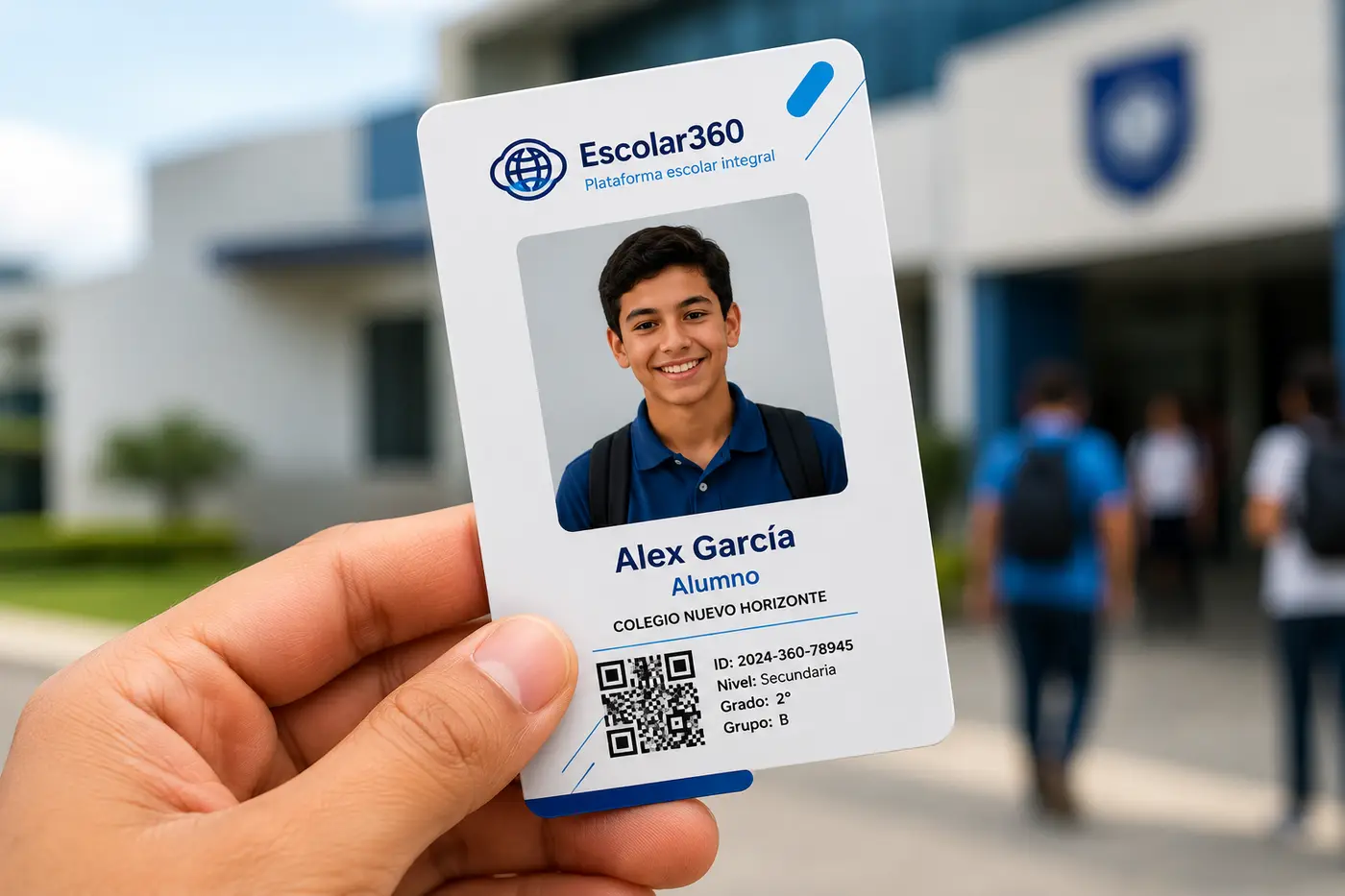
🪪 Nombre ➕ Foto ➕ Guardar ➜ Credencial lista
🎓 Memorias escolares completas (PDF + fotos originales en ZIP)
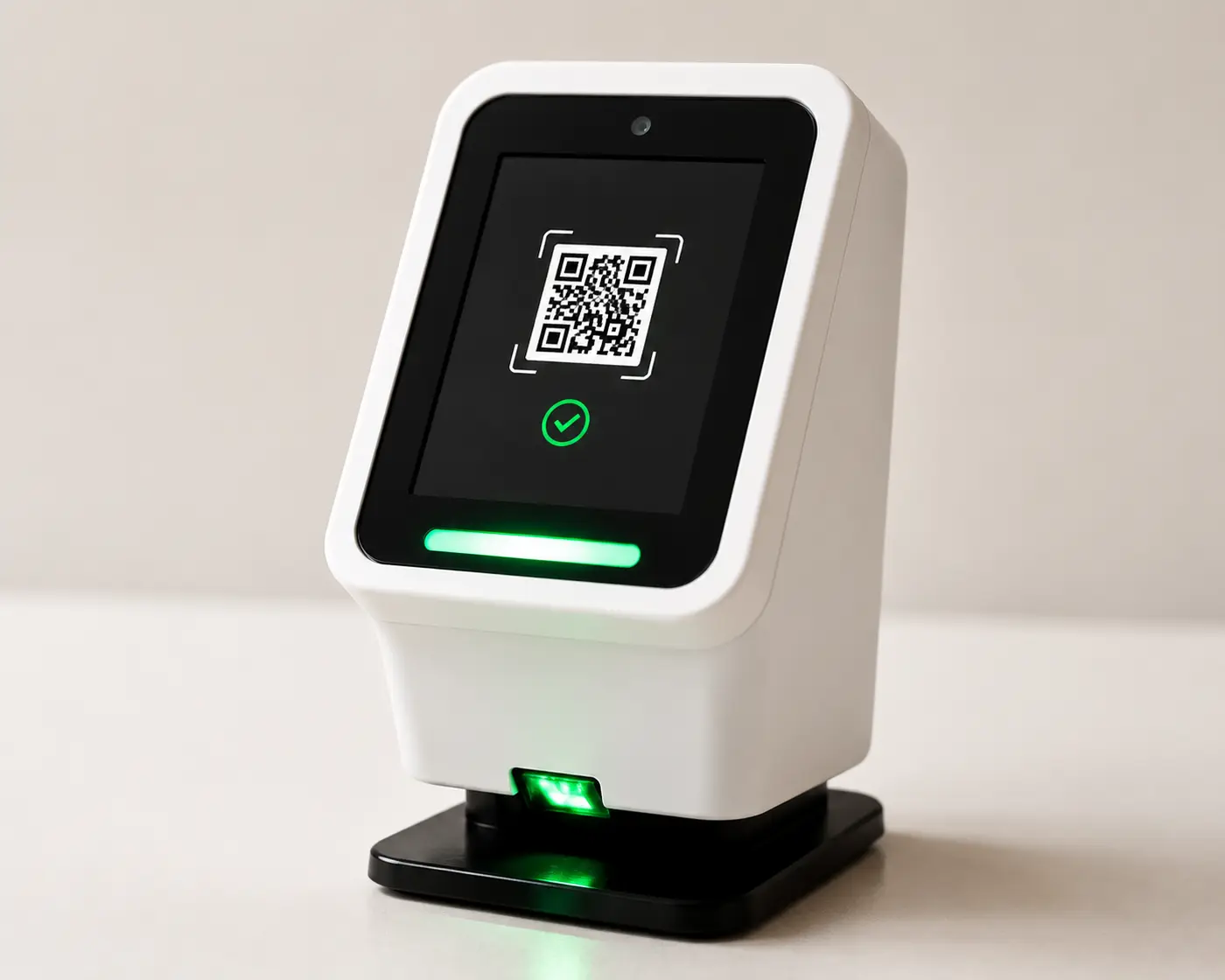
Con QR desde celular o kiosco. Registro inmediato y trazabilidad (entrada/salida).
Consulta rápida por alumno/grupo, con fecha y hora.
Funciona en celular, tablet y computadora.
Diseño limpio y preparado para operación diaria. Foto, datos y QR.
Impresión en credenciales tipo bancaria en PVC.
Si no cuentan con diseño, se los incluimos.
Información organizada para validación y comunicación. Todo en un solo lugar.
La credencial del alumno incluye la credencial digital del tutor.
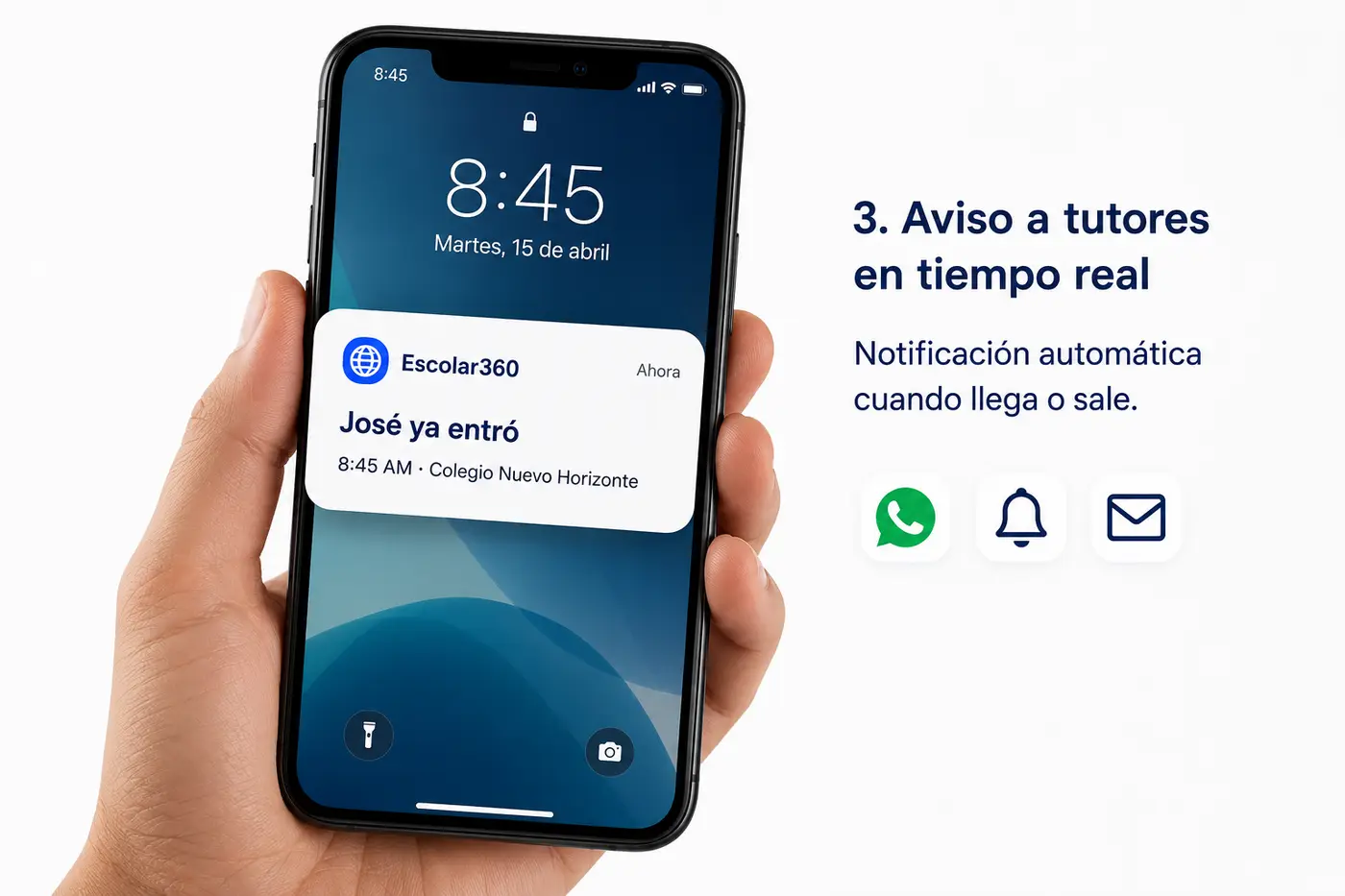
El tutor recibe notificaciones (entrada/salida) y puede ver su credencial digital. Para que funcione correctamente, se instala como app desde el navegador (sin Play Store).
No. Es una app web instalable (PWA). Se instala desde el navegador con “Agregar a pantalla de inicio”. Así queda como icono en el celular y permite notificaciones (según dispositivo).
Porque se abre desde un enlace, pero al instalarla con “Agregar a pantalla de inicio” queda como app (icono) y corre en modo aplicación. No necesita tienda.
En iPhone las notificaciones solo funcionan correctamente cuando se abre desde el icono instalado (“Agregar a pantalla de inicio”). Si se usa Safari “normal” sin instalar, puede bloquear el permiso.
1) Mantén presionado el icono en la pantalla → Eliminar.
2) Abre Safari y entra al enlace de la escuela.
3) Compartir → Agregar a pantalla de inicio.
4) Abre desde el icono nuevo e intenta de nuevo.
Abre el enlace en Google Chrome → menú (⋮) → Agregar a pantalla principal. Luego abre desde el icono y presiona “Activar notificaciones” y acepta “Permitir”.
Algunos Samsung funcionan mejor usando Samsung Internet (en vez de navegadores dentro de Facebook/Instagram). Instala desde Samsung Internet con “Agregar a pantalla de inicio” y luego activa notificaciones.
Conecta el teléfono del tutor al sistema para recibir avisos (entrada/salida y mensajes). Solo se hace una vez por dispositivo (si el permiso está permitido).
Es el buzón de notificaciones. Ahí se guardan los mensajes recibidos y se pueden consultar. Si el tutor no vio una notificación, puede revisarla en “Avisos”.
Genera la credencial digital del tutor desde el servidor. Se abre para verla y si lo requiere, puede hacer screenshot para tenerla a la mano.
1) Asegúrate de abrir desde el icono instalado (no desde Safari normal).
2) Cierra la app por completo y vuelve a entrar.
3) Si sigue igual: elimina el icono e instálala de nuevo (como nueva).
Sirve para sincronizar/recargar los avisos más recientes desde el sistema. Útil cuando el teléfono tenía mala señal o quedó guardada una vista anterior.
Significa que el teléfono/nombre no coincide con el tutor registrado en esa escuela. Revisa 3 cosas: escuela correcta, 10 dígitos y primer nombre tal como está registrado.
Se registra con LADA +1 y los 10 dígitos del número (sin espacios). Los “últimos 4” son los últimos 4 de esos 10 dígitos.
A veces el teléfono se queda con archivos guardados (caché). Solución rápida: cerrar la app por completo y volver a entrar. Si sigue igual: eliminar el icono e instalarla de nuevo (como nueva).
Generalmente es porque no está instalada como app (pantalla de inicio) o no se aceptó el permiso. Solución: reinstalar correctamente y volver a presionar “Activar notificaciones”.
Sí. Si el tutor está ligado a varios alumnos, la app puede mostrar la lista para seleccionar y ver información/avisos asociados.
Nos facilitas las listas de alumno y grupo en PDF. Nosotros subimos la información al sistema para que solo busques por nombre y te muestre el alumno.
Si no cuentan con diseño de credencial, nosotros se los incluimos.
Con la información proporcionada se evitan capturas manuales.
Sí. La interfaz está pensada para verse limpia y operar bien en pantallas pequeñas.
Funciona en todas las plataformas.
Sí. Puedes usar lector/escáner o celular, dependiendo del flujo de entrada.
Permite el mismo rendimiento y rapidez en cualquier caso.
No tiene costo. Las puedes recibir en PDF asi como un ZIP con todas las fotos.
Por WhatsApp directo. (Botón abajo a la derecha).